01
Chapitre 01 · 2 min
Votre usage avant la fiche technique.
La pire façon de choisir un disque, c’est de comparer des « Mo/s » sans savoir ce qu’on veut en faire. Posez-vous d’abord la bonne question : à quoi va servir ce disque — accélérer un PC, agrandir une PS5, archiver des données, ou transporter des fichiers ? La réponse élimine l’essentiel du catalogue.
Quatre profils couvrent la quasi-totalité des cas. Identifiez le vôtre, puis gardez-le en tête. Le piège classique : payer un SSD PCIe 5.0 hors de prix pour de la bureautique, là où un PCIe 4.0 ferait aussi bien — ou installer son système sur un disque dur, ce qui plombe la réactivité.
A · 35 %Upgrade PC ou portable
« Mon PC rame, je veux le réveiller. »
Vos priorités : un SSD NVMe interne 1-2 To au format M.2, à clipser sur la carte mère. Le meilleur euro dépensé pour la réactivité.
- ↳ SSD NVMe M.2 · 1-2 To
- ↳ Budget : 100 à 250 €
- ↳ Crucial, Samsung, WD, Lexar
B · 20 %Joueur console (PS5)
« Ma PS5 est pleine, j’agrandis. »
Vos priorités : un SSD M.2 PCIe 4.0 d’au moins 1 To, avec dissipateur (obligatoire pour la console).
- ↳ M.2 PCIe 4.0 · ≥ 1 To · dissipateur
- ↳ Budget : 100 à 250 €
- ↳ Crucial, Samsung, WD
C · 25 %Archivage / NAS / sauvegarde
« Beaucoup de données à stocker pas cher. »
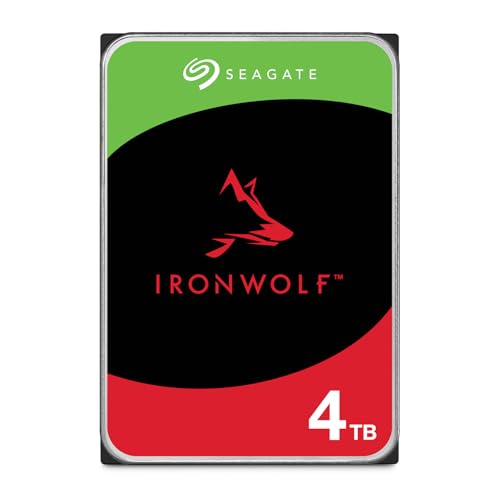
Vos priorités : un disque dur 4-12 To (ou un SSD externe) pour archiver et sauvegarder au coût au To le plus bas.
- ↳ HDD 4-12 To · ou SSD externe
- ↳ Budget : 130 à 350 €
- ↳ Seagate, WD, Toshiba
D · 20 %Nomade / création
« Transporter et délester mes fichiers. »
Vos priorités : un SSD externe USB-C rapide, robuste et compact, pour emporter ses projets ou alléger son PC.
- ↳ SSD externe USB-C rapide
- ↳ Budget : 130 à 360 €
- ↳ Samsung, SanDisk, Crucial
À retenir
Définissez votre profil avant de regarder les fiches. La médiane du marché est à 200 €. Règle d’or : un SSD pour l’OS et les jeux, un disque dur pour archiver beaucoup à petit prix. L’idéal combine souvent les deux.
02
Chapitre 02 · 2 min
SSD ou disque dur ?
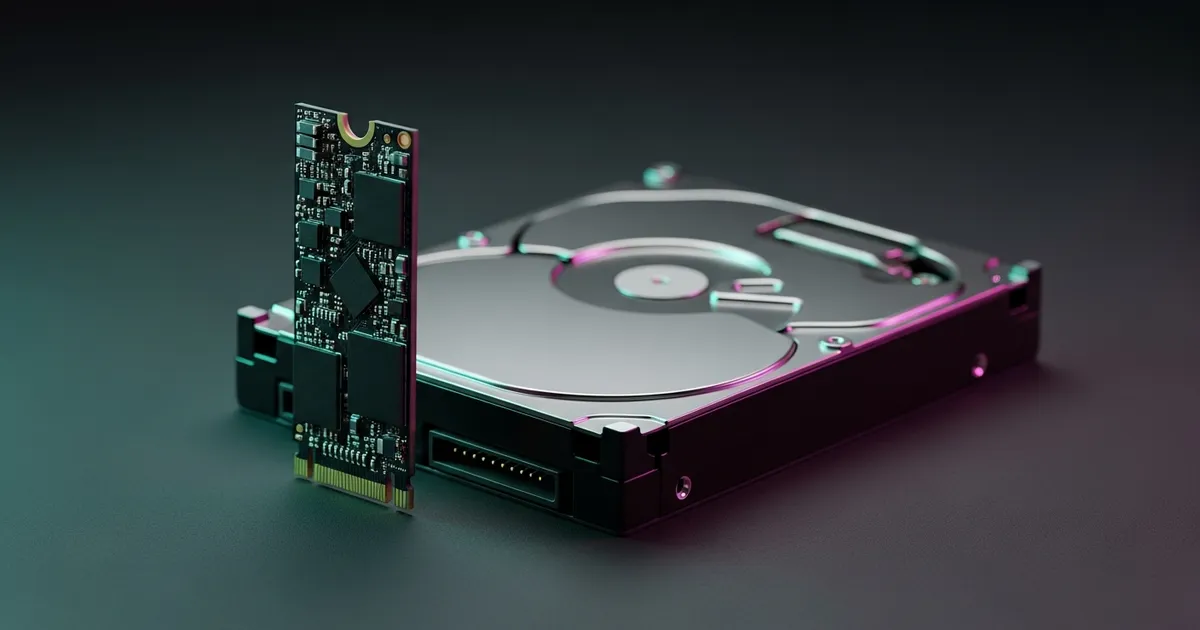
C’est la vraie première question, et elle se résume à un arbitrage : la vitesse contre le coût au To. Un SSD est rapide, silencieux, sans pièce mécanique : parfait pour l’OS, les jeux et les applications. Un disque dur (HDD) est lent, mais son coût au To reste imbattable pour stocker de gros volumes.
Ne tranchez pas par habitude : installer son système sur un HDD donne un PC poussif, même neuf. À l’inverse, payer du SSD pour archiver des téraoctets de photos qu’on ouvre rarement coûte cher pour rien.
SSD
SSD
Le plus rapideRapide, silencieux et résistant aux chocs (aucune pièce mobile). C’est lui qui rend un PC réactif : démarrage, jeux, applications. À réserver à l’OS et à tout ce qu’on utilise souvent. Son seul défaut : un coût au To plus élevé que le disque dur.
HDD
Disque dur (HDD)
Le moins cher au ToPlus lent et mécanique, mais son coût au To est imbattable : c’est la solution pour les gros volumes. Parfait pour l’archivage, les sauvegardes et le NAS, où la vitesse compte peu. À ne jamais utiliser pour le système ou les jeux qu’on lance souvent.
Idéal pour
Archivage & NASEn pratique, la meilleure configuration combine les deux : un SSD pour le système et les usages courants, et un disque dur (ou un SSD externe) pour archiver les fichiers volumineux et rarement ouverts. Vous profitez de la réactivité du SSD sans payer le prix fort pour stocker beaucoup.
À retenir
SSD pour le système et tout ce qu’on utilise souvent ; HDD pour stocker beaucoup à petit prix. L’idéal combine les deux. Et ne mettez jamais votre OS sur un disque dur : c’est la garantie d’un PC lent.
03
Chapitre 03 · 2 min
Interface & format — NVMe, SATA, externe.
On confond souvent le format et l’interface. Le M.2 2280 est un format (la barrette physique), tandis que le PCIe est le bus (la voie rapide). Un SSD NVMe M.2 passe par le PCIe et écrase un SSD SATA en vitesse. Dans notre catalogue, le NVMe représente 49 % des modèles (117) et les SSD externes 22 % (51).
Ce que recouvre chaque type :
Quelle interface pour 2026 ?
| Type | Ce que c’est | Pour qui | Verdict |
|---|
| NVMe M.2PCIe | Le standard rapide aujourd’hui (bus PCIe) | Tout PC récent, jeux, création | Bon pari |
| SATA 2,5"ancien | Ancien et lent, mais universel | Recycler un vieux PC sans port M.2 | Dépannage |
| M.2 SATArare | Format M.2 mais interface lente | Compatibilité spécifique uniquement | À éviter |
| SSD externeUSB-C | Disque de poche qui se branche en USB-C | Nomade, transport, copie de secours | Utile |
Le bon réflexe : pour un PC récent, prenez du NVMe M.2, le meilleur compromis vitesse/prix. Le SATA ne se justifie que pour redonner vie à un ancien PC dépourvu de port M.2. Pour transporter des fichiers ou délester un portable, le SSD externe USB-C est l’option à privilégier. Le M.2 SATA, lui, est rare et n’a d’intérêt que pour une compatibilité bien précise.
À retenir
Pour un PC récent, NVMe M.2. Le SATA ne se justifie que pour recycler un ancien PC. L’externe USB-C est l’option du nomade. Et n’oubliez pas : le M.2 est le format, le PCIe est le bus.
04
Chapitre 04 · 2 min
PCIe 3/4/5 — le piège des « Mo/s ».
« Jusqu’à 14 500 Mo/s » : ce nombre impressionnant est le « mégapixel » du SSD. C’est un débit séquentiel — la vitesse pour transférer de gros fichiers, dans des conditions idéales — peu ressenti au quotidien. Ce qui rend un disque fluide, ce sont les accès aléatoires et la présence d’un cache DRAM, pas ce gros chiffre. Le Gen4 domine notre catalogue : 74 modèles, devant le Gen5 (24) et le Gen3 (15).
Ce qu’il faut vraiment regarder :
PCIe & débit : ce qui compte
| Critère | Le marketing dit | La réalité | Verdict |
|---|
| « Mo/s » séquentielséq. | « Jusqu’à 14 500 Mo/s » | Transfert de gros fichiers, peu ressenti au quotidien | Indicatif |
| PCIe 4.0Gen4 | Rapide et abordable | Le sweet spot 2026, frais et au bon prix | Bon pari |
| PCIe 5.0Gen5 | Records de débit | Chauffe, cher, gain invisible hors usages pros | Niche |
| Cache DRAMvs DRAMless | Détail discret | L’écriture soutenue s’effondre sur les modèles sans DRAM | À vérifier |
En pratique : visez le PCIe 4.0, le sweet spot — rapide, abordable et qui chauffe peu. Le PCIe 5.0 bat des records mais chauffe beaucoup, coûte cher, et son gain est rarement perceptible hors usages pros. Le PCIe 3.0 reste correct en entrée de gamme. Et plutôt que le gros chiffre séquentiel, regardez l’aléatoire et la présence d’un cache DRAM (un modèle DRAMless s’essouffle en écriture intensive).
À retenir
Visez le PCIe 4.0 (sweet spot) ; le Gen5 chauffe et coûte cher pour un gain rarement perceptible. Regardez l’aléatoire et la présence de DRAM, pas que le gros chiffre séquentiel.
05
Chapitre 05 · 2 min
Capacité & endurance.
Combien de To prévoir ? Comptez environ 500 Go pour l’OS et l’essentiel, 1 To pour le confort, et 2 To et plus pour les jeux lourds, le montage ou la création. Dans notre catalogue, les capacités les plus fréquentes sont le 1 To (72 modèles), le 2 To (58) et le 4 To (43).
Au-delà du volume, deux points décident de la durée de vie.
Gardez de la marge libre
Un SSD presque plein ralentit : ses mécanismes internes ont besoin d’espace pour respirer. Gardez environ 15 à 20 % libres. C’est aussi pour ça qu’il vaut mieux voir un peu large que trop juste sur la capacité.
TBW & garantie
Le TBW (téraoctets écrits) indique la quantité de données qu’on peut écrire sur la durée de vie du SSD. Couplé à la garantie (souvent 5 ans), il donne une bonne idée de l’endurance — décisif pour un usage intensif.
TLC vs QLC
Le QLC stocke plus de données par cellule : plus dense et souvent moins cher, mais moins endurant en écriture intensive. Le TLC, plus robuste, est à privilégier dès qu’on écrit beaucoup (création, gros transferts réguliers).
En clair : dimensionnez d’abord selon vos usages, sans tomber dans le sous-dimensionnement (un SSD plein ralentit). Pour un usage normal, la différence TLC/QLC reste discrète ; pour un usage intensif, privilégiez le TLC et une bonne garantie.
À retenir
1 To est le bon point de départ, 2 To pour les gros jeux et la création. Gardez de la marge libre (15-20 %). Pour un usage intensif, privilégiez le TLC et une bonne garantie.
06
Chapitre 06 · 2 min
PS5 & vie courante.
La PS5 dispose d’un slot M.2 interne, mais elle est exigeante : elle réclame du PCIe 4.0, au moins 1 To et un dissipateur obligatoire pour tenir la chaleur. Bonne nouvelle : 44 % de notre catalogue est compatible PS5. Au-delà de la console, deux réflexes valent pour toutes vos données.
Migrer / cloner son ancien disque
Pour passer sur un nouveau SSD, deux voies : cloner l’ancien disque avec un logiciel de clonage (l’éditeur fournit souvent le sien), ou repartir d’une installation propre du système — plus saine, mais plus longue à reconfigurer.
Sauvegarde 3-2-1
Un disque, même neuf, peut lâcher. La règle 3-2-1 : 3 copies de vos données, sur 2 supports différents, dont 1 conservée hors site. Un SSD rapide ne remplace jamais une vraie sauvegarde.
PS5 : la check-list
PCIe 4.0 + au moins 1 To + dissipateur : les trois conditions à réunir. À éviter absolument : le PCIe 3.0, qui ne tient pas la vitesse demandée par la console.
PS5 : ne vous trompez pas
Le slot M.2 de la PS5 accepte un SSD interne, mais il faut impérativement du PCIe 4.0, une capacité d’au moins 1 To et un dissipateur pour évacuer la chaleur dans le boîtier fermé de la console.
L’erreur classique : prendre du PCIe 3.0 ou oublier le dissipateur. Résultat : surchauffe et performances insuffisantes. Vérifiez ces trois points avant d’acheter.
À retenir
Pour la PS5 : PCIe 4.0 + dissipateur + ≥ 1 To. Pour vos données, un SSD ne remplace pas une sauvegarde — appliquez la règle 3-2-1 (3 copies, 2 supports, 1 hors site).